
Um market maker, não uma previsão de preço
Cypher coloca ordens limitadas de compra e venda na Arcus. Quando outro participante executa uma cotação, sua conta adquire ou reduz uma posição. O motor atualiza as cotações com o livro e gerencia o inventário resultante.
Parte da execução Hermes e adiciona melhoria de preço onde o spread permite e um filtro de curto prazo para ordens que aumentam exposição. Comprar durante uma queda ou vender durante uma alta pode ser caro mesmo sem taxa maker da plataforma. O filtro busca evitar algumas dessas entradas.
Cypher funciona no servidor; você não precisa manter o navegador ou computador ligado. Não é um par delta-neutral com hedge: enquanto existe uma posição aberta, sua conta fica exposta ao preço.
O objetivo é melhorar o custo por unidade de volume. Mais execuções nem sempre são melhores. Uma sessão tranquila pode estar fazendo exatamente o previsto.
Conecte a conta que deseja operar
Antes de começar
- Você precisa de uma conta Arcus com colateral disponível para trading. Saldo na carteira não equivale a colateral depositado na plataforma.
- Use a carteira proprietária da conta. Se Arcus ou a conexão exigir convite ou ativação, conclua esse passo primeiro.
- Não execute outro bot nem operações manuais na mesma conta enquanto Cypher a gerencia. Compartilhar posições e colateral dificulta interpretar o controle e a contabilidade da sessão.
- Nunca compartilhe frase-semente, chave privada da carteira ou segredo API em chats, capturas ou mensagens ao suporte.
Conexão da carteira
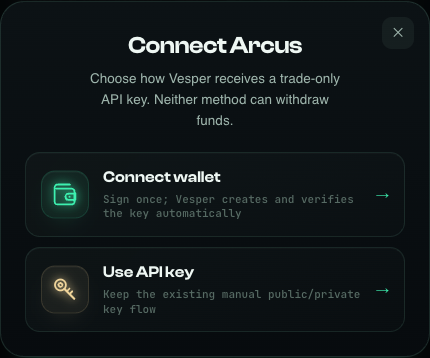
- Abra a conexão pública Arcus. Confira o domínio sypherscore.com e a plataforma Arcus.
- Escolha Connect wallet e o método de conexão. Selecione sua carteira ou use seu fluxo WalletConnect.
- Leia e aprove as solicitações de conexão e autorização de trading na carteira. Rejeite qualquer transferência ou saque inesperado.
- Espere o site confirmar que o acesso de trading está pronto; depois continue às configurações. Um endereço conectado não comprova que a chave de trading esteja preparada.
Já tem uma chave API Arcus?
Use a opção manual na mesma tela e preencha seus campos. A chave deve corresponder à conta escolhida, com permissões de trading e sem saques. Cole-a apenas no formulário do site, nunca em uma URL ou no suporte.
Não custodial significa que os fundos permanecem na sua conta da plataforma. Uma chave apenas de trading autoriza ordens reais que podem perder dinheiro; não torna a operação livre de risco.
Plataforma, mercado, modo e tamanho
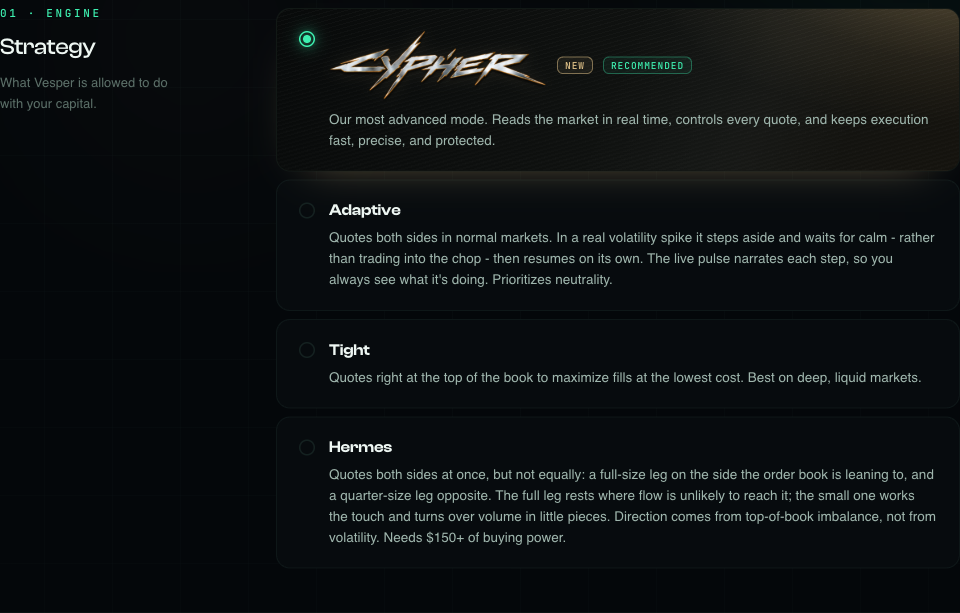
- Confirme Arcus nas configurações e escolha o mercado. BTC foi o mercado de validação do lançamento; não suponha economia igual em ações, metais ou outros livros.
- Selecione Cypher, o primeiro cartão marcado New e Recommended. Confira a seleção real, sobretudo se salvou outro modo antes.
- Configure margem e alavancagem. Revise o tamanho de cotação resultante e o inventário máximo exibido antes de iniciar.
- Pressione Save settings. A página confirma o salvamento e abre o painel. Salvar configurações não inicia trading.
- Verifique novamente plataforma, mercado e modo no painel. Pressione Start e aprove a autorização solicitada. Confira o estado resultante: o clique não comprova que funcionou.
- Margem
- Alocação de colateral usada para calcular o poder de compra da sessão. Não é um limite de perda máxima nem garante isolamento do restante de uma conta cross-margin.
- Alavancagem
- Multiplica a exposição nocional para uma margem dada. Mais alavancagem não reduz por si só o CPM e pode aumentar o risco de liquidação.
- Poder de compra
- Aproximadamente margem × alavancagem. Como exemplo, $30 a 5× são $150 de poder de compra, não $150 depositados.
- Tamanho de cotação
- Valor nocional de uma ordem, não a quantia que você necessariamente perderá. O UI histórico calcula a cotação maior em passos de $50 de poder de compra, normalmente entre $50 e $150. Margem disponível, posição e regras da plataforma podem reduzir o tamanho real.
- Inventário máximo
- Limite configurado de exposição líquida. Limita tamanho, não perdas em dólares, slippage ou tempo de saída.
Um exemplo real de configurações
As capturas mostram as configurações públicas sem conta conectada: $34 de margem a 3×, aproximadamente $102 de poder de compra. A prévia mostra cotações de $50 e $12,50 no lado oposto. São valores reais do UI, não uma recomendação de tamanho nem prova de admissão de uma conta financiada.
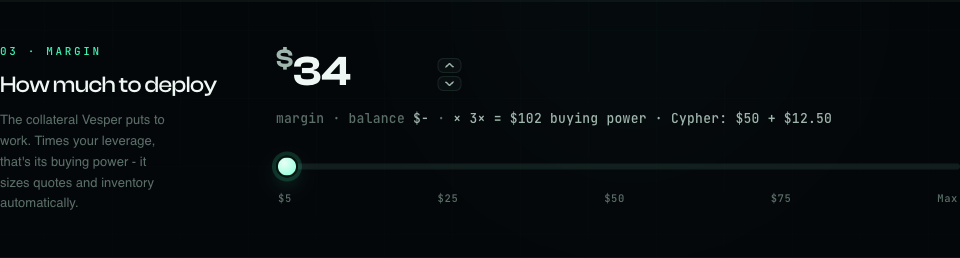
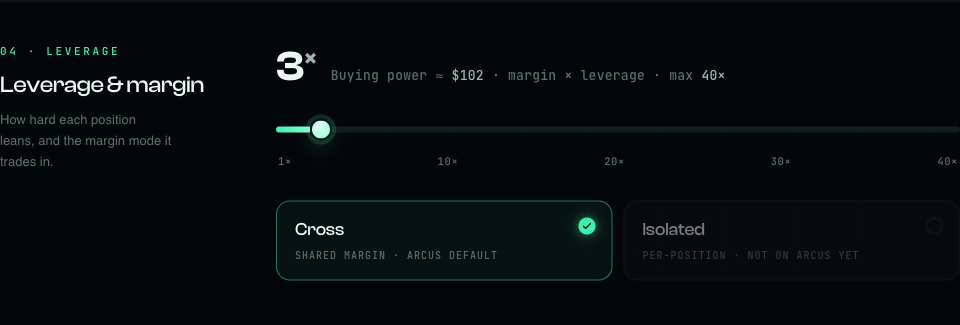
Não aparece stop-loss nem temporizador configurável para Cypher. A caixa de volatilidade também está oculta. Ocultar controles não apaga necessariamente verificações internas ou proteções salvas. Não suponha saída automática após uma perda ou tempo fixo.
Use um tamanho que possa acompanhar e se permitir perder. Respeite a validação do painel; não eleve alavancagem para forçar uma ordem maior ou contornar um aviso de margem insuficiente.
Filtros de entrada não congelam as saídas
Execução rápida com limites maker
Cypher usa WebSocket para colocar e modificar ordens. As cotações podem mudar sem esperar a atualização da página. A velocidade real depende da plataforma, rede e conta; não há tempo de execução garantido.
Com spread suficiente pode melhorar o preço de entrada dentro do spread. Uma saída redutora pode melhorar um tick onde houver espaço. Continua respeitando o limite maker: prioridade não autoriza cruzar a cotação oposta.
Filtro de entrada de curto prazo
O preset documentado observa movimento de preço durante três segundos. Primeiro prepara esse histórico ao iniciar. Se o movimento for adverso para uma nova entrada, bloqueia o lado que adicionaria essa exposição.
- Durante uma queda, pode bloquear adicionar um long.
- Durante uma alta, pode bloquear adicionar um short.
- Uma ordem que reduz a posição existente não fica bloqueada por este filtro de entrada.
É uma regra local de horizonte curto, não uma previsão do próximo candle. Um candle vermelho grande não obriga todas as ordens a desaparecer: uma venda pode reduzir um long e outro lado ainda pode estar permitido.
Holding e proteções mais amplas
A proteção geral de volatilidade é diferente do filtro curto. Se habilitada na configuração salva, pode conter nova exposição em um regime adverso enquanto reduz inventário. A caixa oculta não reescreve escolhas antigas, então contas distintas podem mostrar fases diferentes.
Holding não é Stopped. A sessão continua ativa e pode voltar a cotar quando as condições permitirem. Filtros não evitam toda execução adversa, desfazem uma operação executada ou garantem saída imediata.
Entenda cada número
- Status e Pulse
- Indica se o motor cota, aguarda, encerra ou espera conexão. Confirme Arcus e cypher no cabeçalho. Active por si só não comprova execuções recentes.
- Patrimônio da conta
- Valor de toda a conta, não apenas lucro encerrado da sessão. Pode mudar por posições abertas e outros eventos.
- Volume
- Nocional executado atribuído à sessão. Tanto abertura quanto encerramento contribuem. Uma cotação sem execução, cancelada ou rejeitada não é volume negociado.
- Spent · Fees
- Encargos de trading registrados. Zero encargos não implica custo zero: perdas entre entrada e saída também importam.
- Realised
- Resultado reconhecido das execuções concluídas. Leia a nota do cartão: se já inclui encargos, descontá-los novamente duplica o custo.
- CPM
- Custo em dólares normalizado a $1 milhão de volume. Durante a sessão, patrimônio e exposição não realizada podem afetar o custo exibido; veja a explicação a seguir.
- Open positions
- Posições líquidas atuais, não livro de ordens ou histórico. Pode estar vazio entre execuções mesmo com cotações na plataforma.
- Activity
- Eventos e execuções recentes, não arquivo completo de cada modificação. Use History e o registro da plataforma para conciliar.
- My results / History
- Registros da sessão, incluindo a atual e as concluídas. Compare mesma sessão, horário de início e mercado; números de toda a conta ou de todo o período têm outro escopo.
Um fill é uma execução, que pode ser parcial. Não equivale necessariamente a um ciclo completo de compra e venda. Execuções rápidas podem ocorrer entre duas atualizações do painel.
A taxa maker não é todo o custo.
CPM é custo por milhão de volume. Normaliza o custo líquido para comparar sessões de tamanhos diferentes. Não é uma cobrança do Vesper nem previsão do custo do próximo milhão.
CPM = custo líquido da sessão ÷ volume executado × 1.000.000
Em uma sessão concluída, perda líquida é custo positivo; ganho líquido gera custo negativo. Sem volume executado, CPM não tem significado.
Apenas ilustração, não desempenho medido ou meta. $1,20 ÷ $10.000 × 1.000.000 = $120.
Por que CPM sobe se a taxa maker é zero?
- Seleção adversa: uma compra executa pouco antes de uma queda ou uma venda pouco antes de uma alta.
- Inventário: o preço vai contra uma posição aberta. O CPM baseado em patrimônio pode mudar antes do encerramento.
- Saídas forçadas: Stop ou encerramento de emergência podem usar execução taker, com taxa e cruzamento do spread.
- Denominador pequeno: poucos centavos de perda sobre pouco volume podem mostrar CPM alto. No início da sessão é especialmente instável.
As execuções maker da Arcus nas verificações do lançamento tiveram taxa maker zero. Não promete taxas zero em cada execução. Saídas taker têm outra economia; condições e tarifas da plataforma podem mudar. Confira o registro real. Funding e outros fluxos da conta também podem afetar o patrimônio.
Comparar sessões de forma justa
Compare o mesmo mercado e tamanhos semelhantes sobre volume significativo, de preferência com posição encerrada e sessão finalizada. O CPM ao vivo pode usar variação patrimonial enquanto Realised reflete execuções contabilizadas. Após Stop, espere as últimas execuções em History. Evite depósitos, saques ou operações manuais externas durante a medição: dificultam interpretar o patrimônio.
CPM menor melhora a eficiência de custo, mas não é a única medida. Confira P&L real, volume, exposição, proporção maker e tempo operando. Não há CPM garantido em mercados calmos ou voláteis.
Termine a sessão, não apenas a aba
- Use Pause Vesper / Stop e conclua a autorização solicitada. Isso inicia o processo de parada e encerramento.
- Espere o estado parado. Um clique ou confirmação HTTP não comprova que o encerramento na plataforma terminou.
- Confira posições restantes e ordens abertas na Arcus. Confirme a sessão concluída em History antes de trocar estratégia ou reutilizar a conta.
Stop cancela cotações gerenciadas e tenta encerrar a posição gerenciada. Não promete esperar uma saída maker lucrativa. Pode usar taker e realizar perdas. O resultado final pode mudar enquanto chegam as últimas execuções.
Fechar a aba
Fechar ou atualizar o navegador não interrompe o trading do servidor. Volte ao painel com a mesma carteira para ver a sessão. Desconectar a carteira não substitui Stop.
Reinício do servidor
Sessões ativas são projetadas para recuperar o estado persistido e conciliar com a plataforma antes de continuar. Um Stop confirmado é salvo para que um reinício não volte a iniciar deliberadamente essa sessão. A recuperação depende do acesso e da infraestrutura: confira o estado após uma interrupção.
RECONNECTING ou estado desconhecido
A página pode manter números anteriores sem acesso ao motor. Trate-os como desatualizados, não como prova de posição encerrada. Não pressione Start repetidamente nem inicie outra estratégia na mesma conta. Confira a plataforma e contate o suporte se o estado recente não voltar.
Se o encerramento falhar, não suponha posição zero. Confira Arcus diretamente. Se precisar intervir manualmente de imediato, impeça primeiro que o bot continue operando, por exemplo revogando sua chave na Arcus. Depois gerencie ordens e exposição restantes. Revogar a chave não cancela ordens nem encerra posições por si só.
Perguntas frequentes
Por que há ordens rejeitadas ou rejeições modifyOrder?
Uma cotação pode ter executado, sido cancelada ou ficado inválida antes de chegar a modificação. Uma post-only pode ser rejeitada se o livro mudou e agora tomaria liquidez. São causas possíveis, não diagnóstico de toda rejeição.
Uma rejeição isolada seguida de conciliação normal e ordens recentes pode ser rotineira. Rejeições repetidas sem progresso, tamanho incorreto, saídas ausentes ou exposição crescente precisam de atenção. Leia a mensagem exata. Não descarte falhas de autorização, margem ou limites de requisições como apenas visuais.
O mercado cai. Por que Cypher continua colocando ordens?
Uma saída redutora deve continuar disponível. O filtro curto depende do lado e a proteção geral da configuração salva. Confira direção, posição e Pulse. Reduz certa exposição, mas não detecta todo choque nem garante execução favorável.
Por que Holding sem execuções?
Preparação inicial, uma proteção, falta de oportunidades permitidas ou limites da conta podem pausar entradas. Leia o estado. Mais cliques Start não melhoram o mercado. Se não houver explicação ou os dados pararem, confira a conexão e contate o suporte.
Activity ou Open positions está vazio. Há uma falha?
Open positions pode estar corretamente vazio entre execuções com posição zero. Activity é um fluxo recente separado. Se fills aumentam mas Activity continua vazio após reconectar, ou Arcus mostra uma posição ausente do painel, informe a divergência. Painel vazio não comprova ausência de exposição.
Um resíduo pequeno pode bloquear o bot?
O preset de 12 de setembro documentou tolerância de poeira de $15 nocionais para manejo operacional, evitando que resíduos mínimos travassem cotações. Não apaga a posição: a exposição restante continua contando para risco. Também valem mínimos da plataforma e controles de início/encerramento. Não suponha que todo saldo abaixo de $15 seja ignorado nem adicione operações para aumentar poeira.
Preciso comprar ou configurar proxies?
O fluxo do usuário não exige configurar proxies. A infraestrutura atribui rotas por conta, incluindo uma rota WebSocket separada. Não elimina limites da plataforma nem garante que a conexão nunca falhe.
Por que Start indica capacidade ou margem insuficiente?
Um limite de capacidade ou verificação da conta pode impedir admitir a sessão. Não suponha que outro modo iniciou. Leia o erro, confira o modo e tente novamente só quando resolvido. A capacidade é limitada, não disponibilidade ilimitada de sessões simultâneas.
WalletConnect não carrega. O que fazer?
Confirme a página pública de conexão Arcus, recarregue uma vez e veja se um bloqueador impede o módulo. Tente um navegador compatível ou a chave API manual se já tiver uma válida apenas de trading. Nunca cole a frase-semente para resolver uma conexão.
Como trocar modo, mercado ou carteira?
Pare a sessão e verifique o encerramento primeiro. Volte às configurações ou conexão, escolha a conta e revise a próxima sessão antes de Start. Não sobreponha estratégias na mesma conta Arcus.
O que enviar ao suporte?
Envie plataforma, mercado, horário aproximado e fuso, início da sessão, erro visível e captura sem segredos. Um endereço público pode ajudar a identificar a sessão; use suporte oficial se não quiser publicá-lo. Nunca envie chaves API, privadas, frase-semente ou URLs com tokens de autenticação.
Vale a pena conferir antes
- Estou no site oficial com a conta Arcus e o mercado desejados.
- Cypher selecionado; revisei margem, alavancagem, tamanho e inventário.
- Entendo a exposição direcional, as perdas e a liquidação possíveis.
- Não dependo de stop-loss oculto, temporizador ou CPM garantido.
- Nenhum outro bot ou estratégia manual compartilha a conta durante a sessão.
- Sei onde está Stop e como verificar posições e ordens na Arcus.
Cypher é software de trading, não retorno garantido. Podem ocorrer falhas de rede ou plataforma, gaps, slippage e execuções inesperadas. Limites de posição e filtros reduzem riscos específicos; não os eliminam.
Argent e Cypher: inventário e saídas · EN
Pronto para configurar Cypher?
Conecte Arcus, revise as configurações e mantenha o painel aberto durante sua primeira sessão.
Abrir configuração Arcus →Já conectado? Abra seu painel · EN.