
시장 흐름을 보고 주문을 조정합니다
시장은 계속 바뀝니다. ATMOS는 시장 데이터를 확인하고 변하는 조건에 맞춰 거래 여부를 판단합니다.
Vesper는 Entropy 거래용으로 ATMOS를 개발했습니다. 수개월간 시장에서 수집한 주문과 체결 데이터를 바탕으로 모델을 학습하고 테스트했습니다.
호가창과 체결 흐름을 함께 확인
ATMOS는 호가창과 체결 흐름, 주요 시장 움직임을 함께 살펴봅니다.
호가창의 주문 위치 결정
사용자가 주문 가격을 직접 조정하지 않아도 ATMOS가 주문을 낼 위치를 판단합니다.
주문을 내거나 대기할 시점
가격과 거래 조건을 비교하고 기준을 충족할 때 주문을 냅니다.
급격한 가격 움직임 감시
급변 위험이 커지면 ATMOS는 새 주문을 내기 전에 대기할 수 있습니다.
시장 변화에 맞춘 주문 조정
시장 변동성과 체결 흐름이 바뀌면 모델이 주문 여부와 위치를 조정합니다.
거래 비용을 고려한 설계
ATMOS는 거래량과 함께 체결 비용을 고려합니다. 실제 비용은 시장과 체결에 따라 달라집니다.
Entropy 전용 잔액에 USDC 옮기기
Hyperliquid의 현물(Spot), 무기한 선물(Perps), Entropy 전용 잔액은 따로 관리됩니다. ATMOS는 Entropy 전용 잔액을 사용합니다. USDC를 옮기기 전에는 Vesper에 $0.00이 표시되고 주문을 내지 않습니다.
- 1. Perps → Spot
Hyperliquid에서 Portfolio → Transfer로 들어가 USDC를 Perps에서 Spot으로 옮기세요.
- 2. Anthropic 시장 열기
Trade 페이지에서 Anthropic(IO) 시장을 한 번 열면 이체 목록에 Entropy 전용 잔액이 나타납니다.
- 3. Spot → Entropy
Transfer에서 Spot ↔ Perps (IO)를 선택하고 USDC를 Entropy 전용 잔액으로 옮기세요.
Hyperliquid에 한 번도 입금하지 않은 지갑은 첫 입금 후 활성화됩니다. 프로젝트를 지원하려면 entropy.io/?r=vesper 링크로 접속하거나 코드 vesper 를 Referrals에서 입력할 수 있습니다. 선택 사항이며 추가 수수료는 없습니다.
지갑 연결과 거래 권한 승인
Vesper의 연결 페이지에서 Entropy를 선택하고 Connect wallet을 누르세요. MetaMask, Rabby, OKX를 지원합니다. ApproveAgent 요청에 한 번 서명하면 주문 생성 및 취소에 쓰는 거래 키가 만들어집니다. 이 거래 키에는 이체 및 출금 권한이 없습니다.
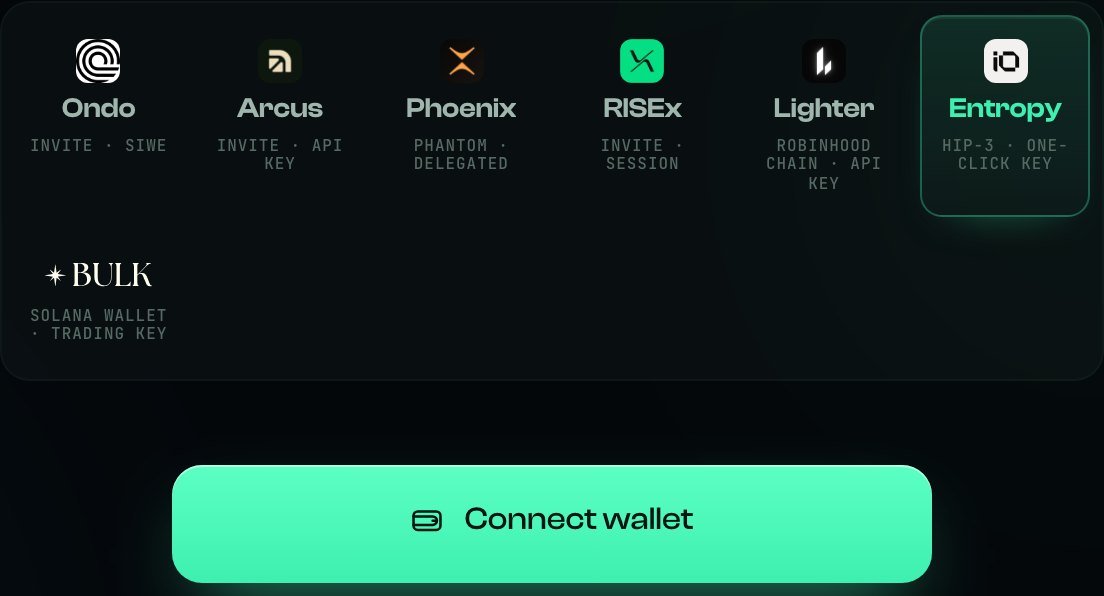
연결 페이지에서 Entropy 타일을 선택하세요.
연결이 거부되면 오류 메시지와 Hyperliquid의 에이전트 승인 상태를 확인하세요. 에이전트는 만료될 수 있습니다. 다른 활성 세션이 쓰는 키는 유지하세요.
전략 목록에서 ATMOS 선택
대시보드에서 Strategy & settings를 연 뒤 Strategy에서 ATMOS를 선택하세요. Recommended로 표시되며 ANTH와 SNDK를 거래합니다.
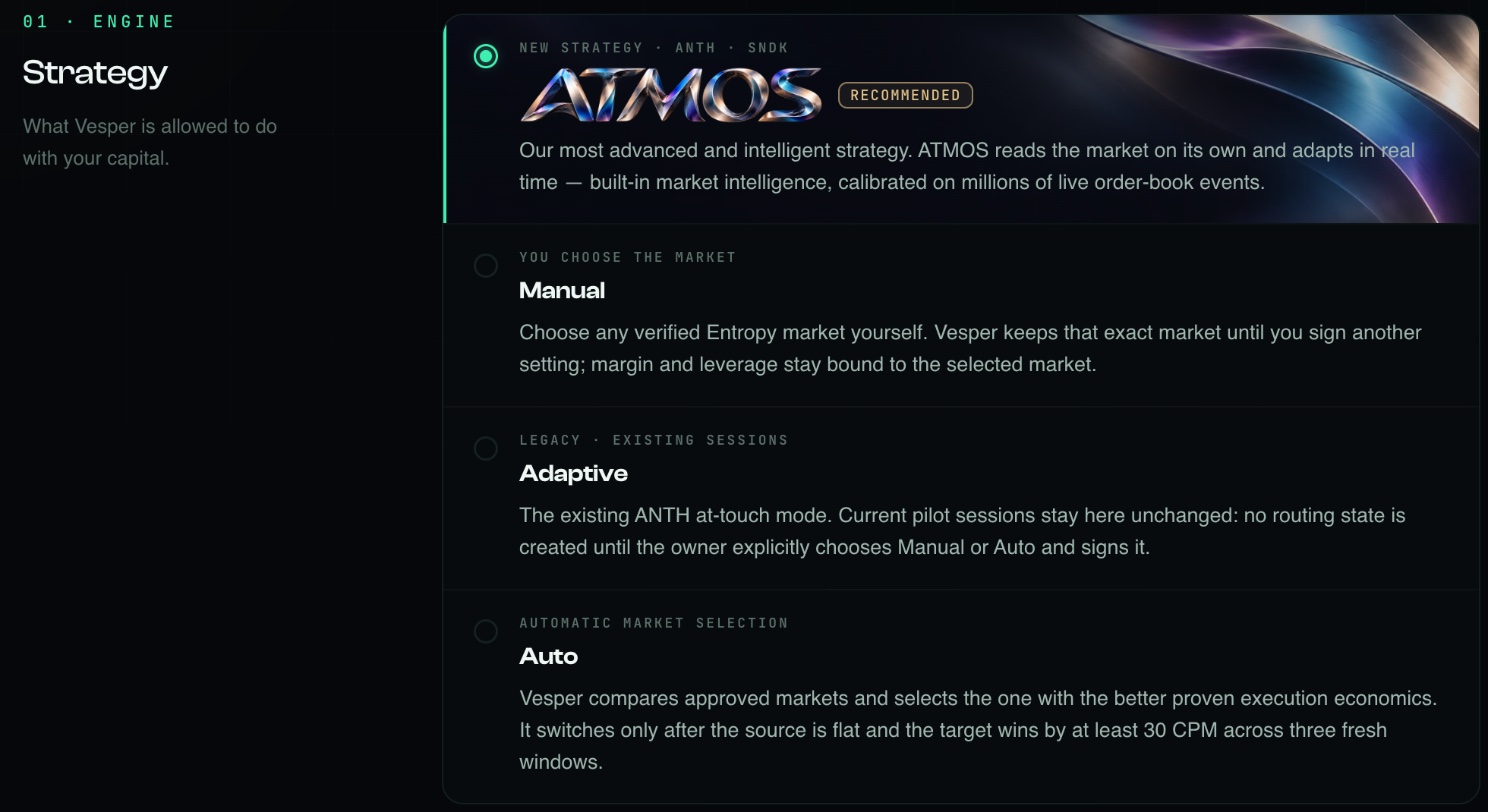
ATMOS 선택 상태를 확인하세요. 목록에 다른 Entropy 모드도 표시됩니다.

요약 바에서 선택을 확인하고 다음 버튼을 눌러 저장하세요. Save settings.
다른 Entropy 모드의 세션이 실행 중이라면 Stop을 누르세요. 포지션과 미체결 주문이 모두 정리된 뒤 ATMOS로 바꾸세요.
주문별 증거금과 레버리지
설정할 항목은 증거금과 레버리지입니다. 레버리지는 1×에서 6×까지 선택할 수 있습니다. 슬라이더 아래에서 Entropy 잔액과 주문당 증거금을 확인하세요.
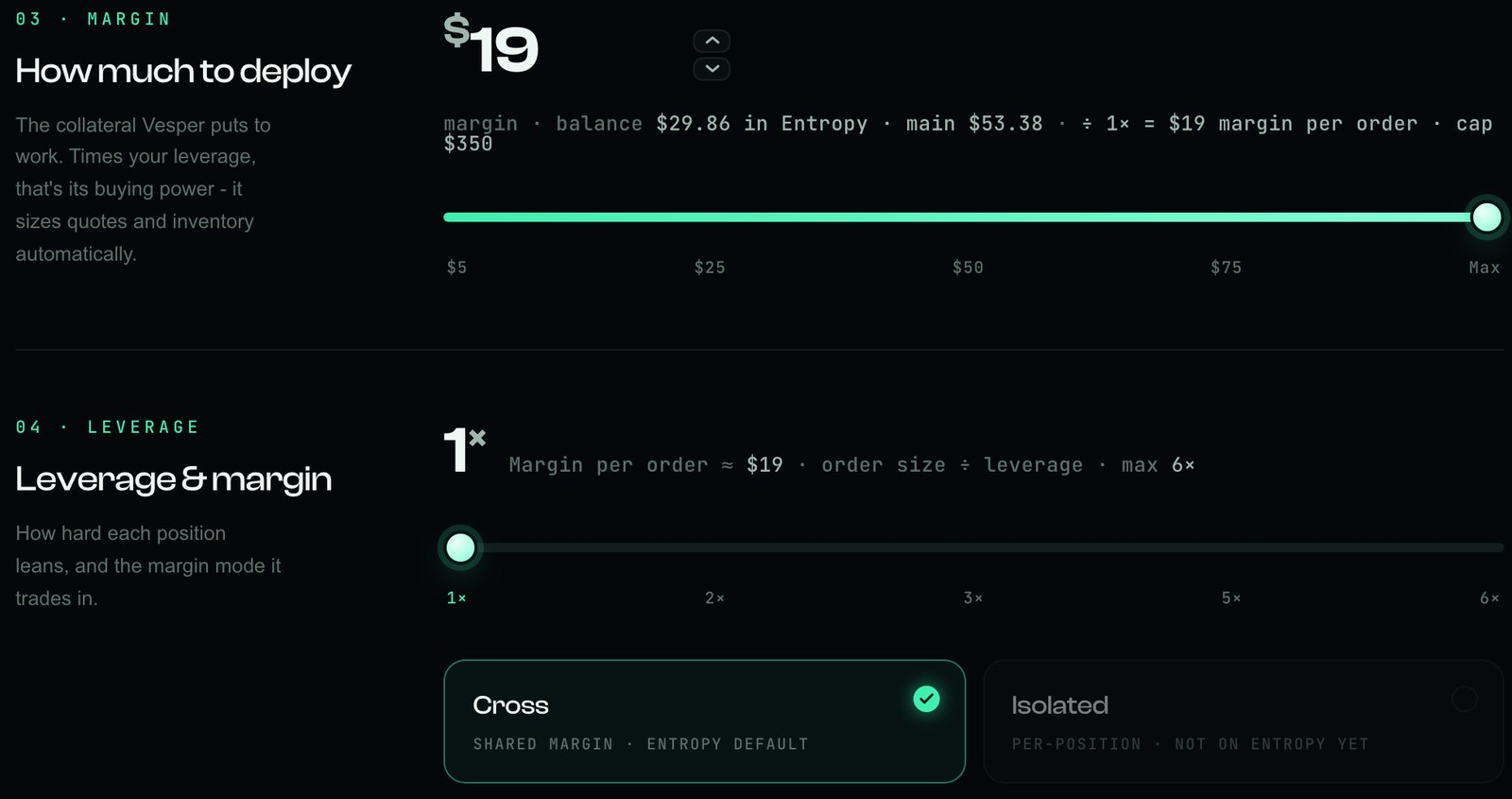
Entropy의 기본 설정은 교차 증거금입니다.
최소 주문 명목 금액은 약 $12이며 증거금과 레버리지를 곱해 계산합니다. Entropy 잔액 안에서 증거금을 정하세요. 1×에서도 손실이 발생할 수 있습니다.
ATMOS 세션 시작
대시보드에서 ATMOS 시작 를 누르고 지갑에서 수수료 승인을 한 번 진행하세요. ATMOS 세션은 서버에서 실행되므로 탭을 닫아도 계속됩니다.

왼쪽에는 수수료, 실현 손익과 포지션이 표시됩니다. 오른쪽에는 ATMOS 시작 버튼과 설정이 있습니다.
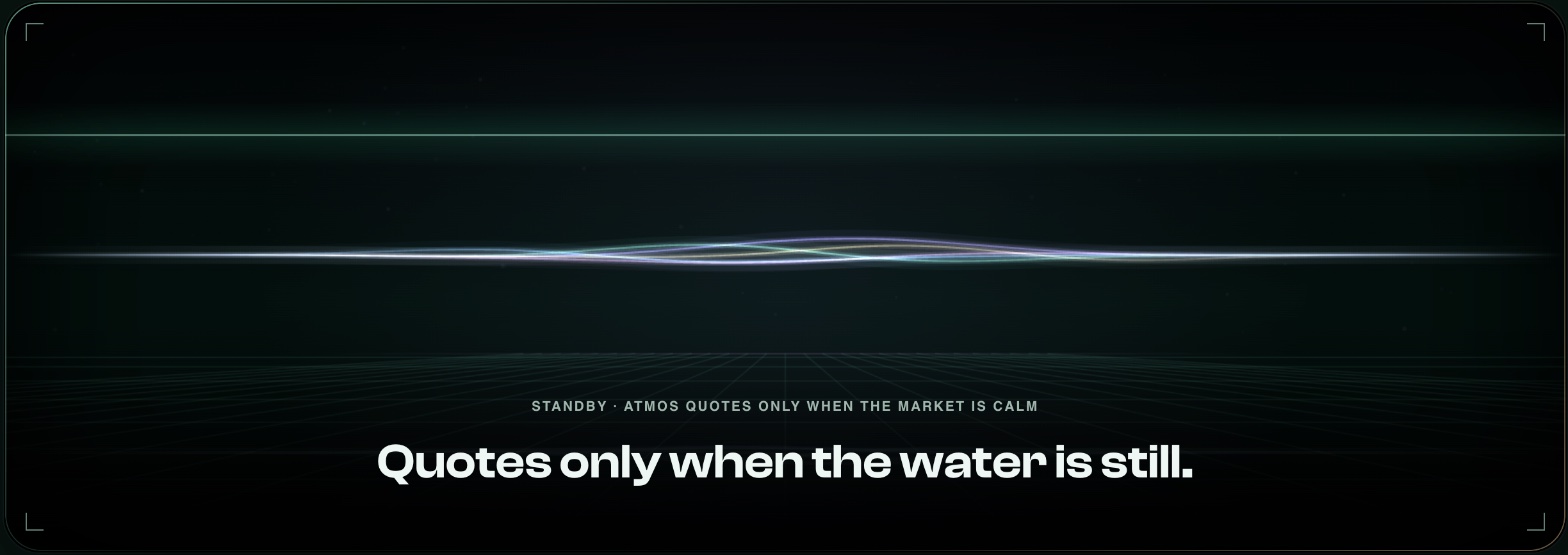
진입 조건이 맞을 때까지 대시보드에 대기 상태가 표시됩니다.
- 거래량
현재 세션의 누적 거래량입니다.
- CPM
거래량 $100만당 비용입니다. 수수료를 포함하며 초기 거래량이 적으면 크게 변할 수 있습니다.
- 활동 및 체결
ATMOS의 실행 기록과 개별 체결의 방향, 수량, 가격을 확인할 수 있습니다.
서명 전에 지갑의 승인 요청을 읽어 보세요. 시작 과정에서 다시 연결하라는 메시지가 나오면 거래 키 만료 여부와 안내 내용을 확인하세요.
세션 종료와 잔여 주문 확인
대시보드에서 Stop ATMOS 를 대시보드에서 선택하고 지갑에서 승인하세요. 최종 상태가 표시되면 Entropy 계정에서 포지션이 0인지, 미체결 주문이 남아 있지 않은지 확인하세요.
Stop은 주문 취소와 포지션 정리를 요청합니다. 정리 과정에서 손실이나 수수료가 발생할 수 있습니다. 탭을 닫거나 지갑 연결을 끊는 것만으로는 종료되지 않습니다. 대시보드가 갱신되지 않으면 거래소에서 상태를 확인하고 지원팀에 문의하세요.
시작 전에 알아둘 점
- ATMOS가 지금 주문을 내지 않는 이유는 무엇인가요?
- 모델이 진입 조건을 충족하지 못하면 대기 상태를 표시합니다. 대시보드의 값이 전혀 갱신되지 않으면 연결 상태와 오류 메시지를 확인하세요.
- ATMOS에서 거래하는 시장은 어디인가요?
- Entropy의 ANTH와 SNDK입니다. 다른 지원 시장은 목록의 Manual 모드에서 확인하세요.
- 잔액이 $0.00으로 표시됩니다.
- USDC가 현물 또는 Perps 잔액에 있는지 확인하세요. 1단계 안내에 따라 Anthropic(IO) 시장을 열고 Spot ↔ Perps (IO)로 옮기세요.
- 모델을 따로 설정해야 하나요?
- 증거금과 레버리지를 설정하면 ATMOS가 시장 조건에 따라 주문을 조정합니다.
- ATMOS 거래 키로 출금할 수 있나요?
- 거래 키에는 출금 권한이 없습니다. 이 키는 실제 주문을 낼 수 있으며 거래 중 손실이 발생할 수 있습니다.
ATMOS 사용 시 유의할 점
매분 거래 진입 조건에 맞지 않으면 대기합니다. 거래량이 일정하게 쌓이지 않을 수 있습니다.
손익 변동 수수료와 가격 변동에 따라 세션을 손실로 종료할 수 있습니다.
거래 키의 권한 거래 키로 자금을 출금할 수 없습니다.